Etalonner sa
chaîne graphique
avec les profils ICC/Colorsync
Mes images ne s'impriment pas comme à l'écran ! Les couleurs de mes
scans ne sont pas les mêmes que sur l'original ! Autant de problèmes
fréquents quand on découvre les joies et les déboires du labo photo
numérique. Il existe pourtant des solutions performantes et pas aussi
compliquées qu'on le croit. La plus performante est l'utilisation des
profils ICC/Colorsync.
Chaque périphérique informatique gère les couleurs d'une manière qui
lui est propre. Ainsi, tous les écrans affichent une même image d'une
manière différente, car tous ne sont pas construits à partir des mêmes
composants électroniques et du même tube cathodique. Certaines
imprimantes utilisent trois couleurs d'encre, d'autres six. Ces encres
ont naturellement une tendance naturelle à restituer différemment les
couleurs, tout comme deux gouaches "bleu outremer" de marques
différentes n'auront jamais un rendu absolument identique. Il n'est donc
pas étonnant que l'utilisation d'un scanner de marque A et d'un écran de
marque B pour imprimer des images sur une imprimante de marque C puisse
produire des résultats parfois un peu difficiles à maîtriser.
Pour les photographes amateurs, la principale question est généralement
celle de la concordance entre l'écran et le papier. Le plus souvent, on
recherche la solution dans le pilote de son imprimante, qui propose
toujours des curseurs permettant de régler au moins le contraste, la
luminosité, la saturation et la balance globale des couleurs. C'est déjà
un début et, au prix de "quelques" essais, on parvient plus ou moins à
trouver un réglage à peu près satisfaisant pour son papier préféré. En
progressant, on peut aussi envisager de "truquer" un peu les réglages de
son écran pour affiner la concordance. Mais les résultats sont
rarement très satisfaisants, car la méthode souffre de certaines
limitations intrinsèques :
Correction des couleurs dans le pilote de l'imprimante
On ne règle que l'équilibre général de l'image. Les trois curseurs
Cyan, Magenta et Jaune proposés sont similaires à ceux de la commande
Balance des couleurs de Photoshop, mais sans la possibilité
d'appliquer des corrections différentes aux ombres, aux tons moyens et
aux hautes lumières. Impossible également d'ajuster la saturation et la
luminosité des rouges seulement (commande Teinte/saturation
dans Photoshop) sans toucher aux autres couleurs, ou d'ajouter du jaune
seulement dans les verts (commande Correction sélective de
Photoshop). Les possibilités de correction sont donc extrêmement
limitées par rapport à celle de n'importe quel logiciel de retouche
digne de ce nom. On parvient à obtenir une image globalement équilibrée,
mais dont les ombres peuvent être un peu bleutées par rapport à l'écran,
ou les rouges trop saturés, pour ne citer que ces deux exemples.
"Trucage" des réglages de l'écran
Dangereux car on interdit à son écran de bien afficher les couleurs.
Quand on importe une image depuis un scanner, un appareil photo
numérique, un CD-ROM, Internet, elle ne s'affiche pas comme elle est
réellement puisqu'on a "décalé" les réglages de son écran. Pour imprimer
cette image, il est probable qu'on va d'abord ressentir le besoin d'en
"corriger" les couleurs. L'image s'imprimera peut-être de manière
acceptable avec les réglages "maison" du pilote d'impression, mais avec
des pertes parfois considérables par rapport au contenu du fichier
d'origine (chaque manipulation d'une image dans un logiciel de
"retouche" s'accompagne de pertes d'informations).
Autre inconvénient majeur, les réglages trouvés ne valent que pour
son écran, son imprimante, la lumière de chez soi, etc. Inutile
d'espérer imprimer correctement son image chez un ami qui a une
imprimante de plus grand format. Si l'on change de marque de papier, il
faudra naturellement refaire les "quelques" essais en question ; de même
si l'on souhaite profiter des offres alléchantes de revendeurs
indépendants proposant des encres compatibles. Et que dire si, un jour,
votre écran rend l'âme ou si, dans quelques années, vous craquez pour la
dernière imprimante dont la presse vante l'extraordinaire finesse des
couleurs ! Que deviendront vos archives si toutes vos images ont été
manipulées (donc appauvries) pour les adapter spécialement aux
caractéristiques (et aux défauts) de vos équipements actuels ?
Il existe heureusement une méthode plus rigoureuse, celle proposée par
les systèmes de gestion des couleurs Colorsync sur Macintosh et ICM sur
Windows (à partir de la version 98). Chaque périphérique est caractérisé
par un "profil ICC", qui décrit sa façon de traiter les couleurs (un
profil de scanner ou d'imprimante est un fichier qui peut atteindre 600
ko, c'est dire la quantité d'informations qu'il contient et la précision
qu'il est capable de délivrer). À chaque fois que des données de couleur
sont lues depuis un périphérique (scanner, appareil photo numérique) ou
envoyées vers ce périphérique (écran, imprimante), elles transitent par
le profil, qui les modifie pour tenir compte des caractéristiques de
couleur du périphérique. C'est un peu comme un changement d'origine et
de coordonnées en mathématiques : on réécrit les informations de couleur
dans un système de description neutre, universellement compréhensible
par tous les périphériques. L'image chargée depuis un appareil photo
numérique ou un scanner est ainsi "neutralisée". C'est cette version
épurée que l'on va enregistrer et c'est elle qui est la plus riche en
informations. Mais avant de l'afficher, on va effectuer l'opération
inverse et la retranscrire dans le système de description des couleurs
de l'écran (son espace colorimétrique, pour être précis). À chaque fois
que vous modifierez votre image dans un logiciel, ce sera dans ce
fichier "neutre", qui sera réinterprété en vue de son affichage.
Tout cela peut paraître compliqué, mais pour l'utilisateur moyen, les
choses sont heureusement beaucoup plus simples. Les fabricants de
matériels ont en effet la bonne idée (en général) de fournir ces profils
avec leurs produits, ainsi que les options permettant d'activer le
système de gestion des couleurs ICM et Colorsync dans leurs pilotes. La
moins bonne nouvelle, c'est que ces profils ne sont pas toujours
d'excellente qualité, notamment en raison des tolérances de fabrication
: deux scanners ou deux imprimantes du même modèle présentent toujours
certaines différences. Deuxième mauvaise nouvelle : nos chers
périphériques vieillissent. Les écrans surtout, mais les scanners et les
imprimantes aussi, et les profils valables pour un appareil neuf le sont
moins après quelques mois ou années d'utilisation.
Pour l'impression, il faut ajouter à cela que chaque papier et chaque
encre produit un rendu différent. Logiquement, c'est donc pour la triade
encre-papier-imprimante qu'il convient d'avoir un profil précis. Compte
tenu de la gamme des supports Epson, par exemple, cela fait un certain
nombre de profils différents, qu'Epson fournit sur Mac, mais pas sur PC
! Bien sûr, Epson ne fournit aucun profil pour les papiers d'autres
fabricants. Saluons donc l'initiative de plusieurs fabricants de papiers
comme Tetenal, qui proposent sur leurs sites des profils ICC pour leurs
principaux papiers photo jet d'encre et les imprimantes les plus
répandues. Preuve également que les profils ICC ont le vent en poupe !
Pour les pauvres utilisateurs de PC, voici une adresse pour charger les
profils ICC de quelques papiers et imprimantes Epson :
www.computer-darkroom.com/media_profiles/
media_print_1.htm.
Le site américain d'Epson propose également un profil ICC pour le tout
dernier papier Epson, le ColorLife, à la durée de conservation
améliorée. Voici l'adresse pour la 1290 (appelée 1280 aux USA), mais
vous ne devriez pas avoir de mal à trouver la même chose pour les autres
modèles :
http://www.epson.com/cgi-bin/Store/support/SupportIndex.jsp.
(Profils disponibles pour PC et pour Mac)
Faisons donc (provisoirement) confiance aux fabricants. Nous disposons
donc d'un profil pour notre couple imprimante-papier. Le contenu du
fichier "neutralisé" devrait donc s'imprimer proprement. Il ne nous
manque qu'à calibrer notre écran pour bien voir le contenu de ce
fichier. Théoriquement, nous devrions alors avoir une concordance
parfaite entre l'écran et le papier.
C'est par l'intermédiaire de l'écran que nous prenons connaissance de
nos images et des modifications que nous leur apportons. Son rôle est
donc capital et son étalonnage indispensable. Il importe qu'il affiche
les couleurs correctement, mais également que son contraste et sa
luminosité soient calibrés pour reproduire très progressivement une
échelle de gris du noir profond au blanc pur avec toutes les nuances
intermédiaires. Pour cela, nous disposons de deux types d'outils.
(Attention, il est nécessaire que le tube soit chaud avant de calibrer
l'écran, ce qui demande au moins une heure. Ne calibrez pas votre ���cran
juste après l'avoir mis en route ! Optez pour une température de couleur
de 5500 K ou de 6500 K, proche des conditions d'observation de vos
tirages photo à la lumière du jour ou sous éclairage artificiel.)
a. Les systèmes "logiciels"
Le plus connu est Adobe Gamma, fourni avec Adobe Photoshop et Photoshop
Elements. L'utilisation est vraiment simple et les résultats tout à fait
satisfaisants. La copie d'écran ci-dessous regroupe tous les réglages
demandés par Adobe Gamma. Rassurez-vous, le logiciel propose aussi un
mode "assistant" qui donne toutes les explications nécessaires.
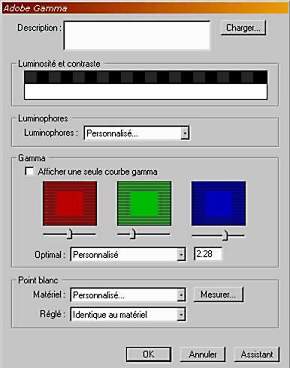
Une fois le contraste et la luminosité réglés, l'objectif consiste à
régler le curseur de chacune des trois couleurs pour que le carré du
centre se confonde parfaitement avec celui qui l'entoure.
D'autres logiciels fonctionnent selon des principes très similaires.
C'est le cas des suites de calibration Monaco EZColor (voir
boutique) et Praxisoft WiziWYG (www.praxisoft.com),
sur lesquels nous reviendrons plus loin. Précisons que l'on peut
télécharger gratuitement une version de WiziWYG qui permet de calibrer
l'écran, ce qui peut être utile pour ceux qui n'ont pas Photoshop.
Citons encore ICC Display (www.profilecity.com)
(pour Mac seulement).
L'avantage de ces systèmes réside surtout dans leur coût modéré ou nul.
En revanche, le résultat est tributaire de l'appréciation de
l'utilisateur, donc "subjectif". Les conditions d'éclairage de la pièce
sont également très importantes. Enfin, si Adobe Gamma marche bien, je
ne connais pas le résultat des autres logiciels, car je ne les ai pas
essayés.
b. Les sondes colorimétriques
L'autre catégorie est celle des sondes, c'est-à-dire des dispositifs
qui mesurent physiquement les couleurs produites par l'écran. On fixe la
sonde sur son écran et on lance le logiciel approprié, qui se charge
alors d'effectuer automatiquement (ou presque) toutes les opérations
nécessaires au calibrage. Là encore, le fonctionnement est très simple,
mais le système est naturellement plus coûteux, compter de l'ordre de
250 €. En revanche, il produit des résultats plus précis, même si
certaines contraintes demeurent : exclure les lumières parasites sur la
sonde pendant la mesure, par exemple.
Parmi les fournisseurs de tels systèmes, signalons
Kléo basic de Qubyx (français !) -
www.qubyx.com
Colorvision Photocal -
www.colorcal.com
Colorblind ProveIt! - www.color.com
Gretag McBeth Eye One - également sur le site Qubyx
(Notez que certains de ces logiciels présentent la double fonction :
calibrage avec ou sans sonde.)
Quel que soit le système utilisé (logiciel ou sonde), le résultat est
double : Premièrement, le programme ajuste les paramètres de votre carte
graphique au démarrage de l'ordinateur pour effectuer un premier
dégrossissage, notamment ajuster le rendu de l'échelle des gris.
Deuxièmement, il créé un profil ICC pour affiner le calibrage au niveau
des couleurs et permettre à toutes les applications d'accéder aux
caractéristiques de votre écran, et d'en tenir compte ! Enfin, il
associe automatiquement ce profil à votre écran dans le système
d'exploitation.
Comment vérifier que son écran est correctement calibré ?
La question se pose évidemment. Le plus simple est de lancer un
logiciel qui gère les profils ICC, comme Photoshop, Photoshop Elements,
PaintShop Pro, Corel PhotoPaint, PictureWindow Pro, et d'autres encore
(Attention ! Photoshop LE ne gère pas les couleurs !). Vérifiez que le
système de gestion des couleurs est activé dans le logiciel : dans
Photoshop Elements, choisissez Images > Couleurs et sélectionnez la
troisième option. Dans le menu Images > Couleurs de Photoshop 6.0, la
liste Paramètres ne doit pas indiquer "Gestion des couleurs désactivée".
Je vous conseille de sélectionner Adobe RGB (1998) comme profil RVB. A
l'ouverture du fichier, choisissez de convertir les couleurs à votre
espace de travail si Photoshop vous pose la question.
Ouvrez une image dont vous savez qu'elle est parfaitement équilibrée.
Le mieux est de choisir une mire de calibrage professionnelle. On trouve
sur Internet de nombreuses mires de ce type, qui ont été conçues
précisément pour calibrer les différents périphériques.
En voici quelques-unes :
ftp://ftp.photodisc.com/Tech/PDTarget/PDI%20Target.jpg
(intéressante pour ses nombreuses nuances, une version moins volumineuse
existe aussi sur le même site)
http://www.digitaldog.net/files/Printer%20Test%20file.jpg.hqx
(très utile pour son arc-en-ciel continu et ses niveaux de gris)
Sans oublier la mire Galerie-Photo
disponible sur ce site.
Je vous conseille la mire DigitalDog ou la mire Galerie-Photo, car
toutes deux comprennent des échelles de gris neutres et des couleurs
rouge, vert, bleu, mais aussi magenta, cyan et jaune. La vérification
est purement visuelle et consiste à s'assurer que chaque niveau de ces
échelles se distingue correctement de ses voisins, que les gris sont
d'une neutralité convenable et vont bien du blanc pur au noir profond,
et que les six couleurs ressemblent raisonnablement à ce qu'elles
devraient être. Malheureusement, il n'y a pas beaucoup d'autre conseil à
donner ici, car c'est un peu l'œil et son expérience qui décident.
Notre écran étant maintenant calibré, et puisque nous disposons des
profils constructeur de notre imprimante, nous voici en mesure de tester
la concordance écran-papier. Je vous conseille pour cela de faire les
tests avec l'une des mires ci-dessus, de préférence même avec plusieurs.
Si la mire Photodisc s'imprime mal, de deux choses l'une : si elle
s'affiche bien, c'est le profil d'impression qui est en cause ; si elle
s'affiche mal, le profil d'écran est mauvais.
Comme les écrans, chaque scanner a ses faiblesses dans le rendu des
couleurs. Qui plus est, ces "défauts" évoluent dans le temps. Il est
donc nécessaire de calibrer régulièrement son scanner à l'aide d'un
logiciel dédié, parfois fourni avec les appareils haut de gamme
(ColorTune chez Agfa, par exemple). Si ce n'est pas le cas, il existe
heureusement des solutions indépendantes, qui reposent toutes sur le
même principe : on numérise une image dont les couleurs sont connues
avec précision et on compare avec les résultats délivrés par le scanner.
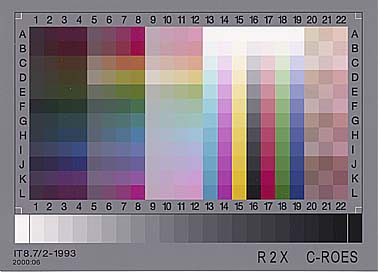
L'image type est le plus souvent une mire IT8, qui se compose de pavés
de couleurs de différentes nuances et densités. Ces mires sont
fabriquées sur papier photo dans des conditions de fabrication
étroitement contrôlées. Les plus coûteuses sont même mesurées
individuellement avec des appareillages ultra-performants. La mire est
accompagnée d'un petit fichier texte qui contient les valeurs
colorimétriques de tous les pavés de couleur de la mire. Enfin, il
existe des mires IT8 pour opaques (documents) et transparents (films) et
de différents formats (24x36 et 4x5).
La procédure est particulièrement simple, puisqu'il suffit de placer la
mire dans son scanner, puis de cadrer et de numériser l'image en suivant
les instructions du logiciel. Celui-ci se charge ensuite de comparer les
couleurs à celles du fichier de référence et d'établir le profil ICC
correspondant.
Citons ici deux logiciels que nous avons déjà mentionnés : Monaco
EZColor (voir boutique) et
Praxisoft Wiziwyg (www.praxisoft.com,
79 $). Ce sont en réalité deux suites de calibrage complètes, qui
permettent de calibrer l'écran (avec ou sans sonde), le scanner et
l'imprimante. Là encore, je n'ai aucune idée des résultats délivrés par
ces deux logiciels. La création d'un profil ICC à partir de données de
couleur nécessite des opérations mathématiques complexes ; chaque
éditeur a donc ses propres algorithmes et on comprend que certains
puissent être plus performants que d'autres. Des comparatifs sont sans
doute disponibles sur certains sites américains. A 79 dollars, Praxisoft
semble une aubaine (surtout pour calibrer toute sa chaîne !). Notons que
le logiciel est téléchargeable gratuitement et permet alors de calibrer
l'écran. On n'achète ensuite que la mire spéciale Praxisoft. N'essayez
pas d'utiliser une autre mire IT8, ça ne marchera pas !
Dans la même catégorie et encore moins cher (69 dollars), Profile Prism
(http://www.ddisoftware.com/prism/)
fonctionne également avec une mire spéciale. Ce logiciel permet
également de calibrer les appareils numériques et les imprimantes (voir
plus loin).
Comment vérifier que son scanner est correctement calibré ?
Rien de plus simple si votre écran est étalonné : numérisez simplement
la mire IT8 qui a servi au calibrage, ou n'importe quelle autre image
suffisamment riche en couleurs, et examinez les résultats à l'écran par
rapport à l'original. Evidemment, il faut pour cela que votre logiciel
de numérisation soit paramétré pour utiliser ICM/Colorsync, et que vous
numérisiez sans apporter aucune correction de couleur.
Nous avons vu plus haut que, pour différentes raisons, les profils des
constructeurs ne sont pas parfaits. Ils ne concernent que les papiers et
les encres de la marque et ne peuvent pas tenir compte des tolérances de
fabrication des têtes d'impression. Il peut donc s'avérer utile de
calibrer sa triade imprimante-encre-papier. Pour cela, nous allons
appliquer le même principe que pour les scanners : imprimer une image
contenant suffisamment de couleurs différentes pour bien décrire le
comportement de notre imprimante, puis mesurer le plus précisément
possible les couleurs imprimées. L'appareil utilisé pour cela s'appelle
un spectrophotomètre et est malheureusement très coûteux, ce qui en
réserve l'usage aux professionnels de l'imprimerie et des arts
graphiques. Heureusement, certains ont eu la bonne idée d'utiliser nos
scanners comme instrument de mesure. D'ailleurs, ne venons-nous pas
justement d'étalonner notre scanner pour qu'il nous délivre des couleurs
fidèles ?
Les logiciels ci-dessus utilisent donc cette approche simple : on
imprime une mire, on laisse bien sécher, on scanne l'image, et le
logiciel compare les couleurs imprimées avec celles du fichier
d'origine. Pour tenir compte des caractéristiques du scanner, il est
nécessaire de coller une mire IT8 sur le papier au-dessous de la mire
imprimée, de sorte que le logiciel fait d'une pierre deux coups : il
calibre le scanner et l'imprimante. Notez cependant qu'un autre éditeur,
ColorVision (www.colorcal.com),
réussit à calibrer l'impression avec un scanner non étalonné et sans
coller de mire IT8 à côté de la mire imprimée ! Son logiciel, un plug-in
pour Photoshop, s'appelle ProfilerPlus et est vendu environ 200 $.
Comment vérifier/ajuster le résultat
La vérification consiste simplement à imprimer une ou plusieurs mires.
La mire Photodisc est la plus riche en nuances de couleurs, tandis que
la mire DigitalDog présente en haut un bel arc-en-ciel continu et un
dégradé de gris qui sont très utiles. Car contrairement au calibrage des
écrans et des scanners, où l'utilisateur ne peut pas intervenir dans la
création du profil (afin de corriger certaines erreurs ou d'ajuster le
résultat en fonction de ses préférences ou de sa propre perception des
couleurs), l'étalonnage d'une imprimante par la méthode ci-dessus permet
tout un travail d'optimisation. ProfilerPlus propose ainsi différentes
options de correction au moment de créer le profil :
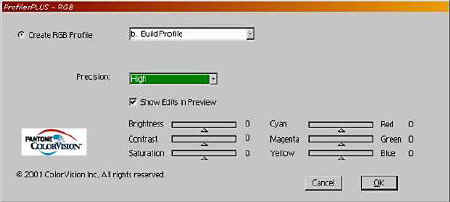
Le principe est cependant assez long : on crée un profil avec un
réglage donné, on imprime des mires, puis on modifie les réglages pour
créer un autre profil avec lequel on imprime de nouveau, etc. Il n'est
pas possible de modifier un profil existant.
Profile Prism ne permet d'intervenir que sur la luminosité, le
contraste et la saturation, tandis que Monaco EZColor comprend un module
Photoshop qui semble autoriser des réglages plus avancés.
J'ai essayé ProfilerPlus et ProfilePrism sur
différents scanners et différentes imprimantes. Le choix des bons
réglages de numérisation est très difficile et les profils "bruts"
obtenus avec les réglages par défaut des logiciels sont souvent peu
satisfaisants, d'autant que les possibilités de correction proposées par
les logiciels s'avèrent insuffisantes ou délicates à mettre en oeuvre.
Il faut alors truquer (prudemment !) la mire avant son impression pour
corriger certains défauts résiduels plus ou moins importants. Par
exemple si les bleus ont tendance �� tirer au pourpre (trop de
rouge), ajoutez du rouge aux bleus de la mire (correction
sélective des couleurs) avant de l'imprimer. Après lecture par le
scanner, le logiciel va réagir en se disant que cette imprimante met
décidément beaucoup de rouge dans ses bleus et qu'il faut donc lui
indiquer de ne pas le faire. Évidemment, la procédure d'optimisation
peut s'avérer très longue et une bonne pratique des techniques de
correction des couleurs est indispensable. Heureusement, il semblerait
que, pour un scanner donné, les réglages trouvés s'appliquent ensuite
indifféremment à tous les papiers (garantissant même une très belle
cohérence de rendu entre un papier mat et un papier brillant, par
exemple), de sorte que le temps investi se "rentabilisera" assez vite si
l'on profile plusieurs papiers. Mais si l'on pense que l'objectif de ces
logiciels est de produire rapidement des profils précis, on reste tout
de même dubitatif devant l'apparente nécessité qu'il y a à les "tromper"
pour que ça marche vraiment.
Pour être complet, mentionnons encore l'existence de
logiciels éditeurs de profils. Utilisables sur tous les profils de
périphériques, il permettent de modifier de manière plus ou moins
intuitive les paramètres contenus dans un profil afin de l'adapter à ses
préférences. Ces produits sont cependant assez coûteux, ou disponibles
seulement dans le cadre de suites logicielles complètes.
Autres sources de profils d'impression
Si l'on ne désire pas fabriquer son profil d'impression soi-même, il
est toujours possible d'acheter des profils tout prêts. On peut ainsi
confier son matériel à un prestataire de services qui se chargera de
l'étalonner, pour un prix de l'ordre de 150 € (pour une imprimante, une
encre et un papier). Ce service s'adressant surtout aux professionnels,
l'étalonnage utilise généralement des photomètres de grande qualité et
les résultats devraient être à la hauteur.
Mais avec l'apparition de très nombreuses marques de papier et d'encres
indépendantes destinées à un plus large public, on voit aussi apparaître
un nouveau type de services : afin de garantir des résultats optimaux
avec ces produits, des sociétés (souvent, les fabricants de ces
produits) proposent des profils ICC pour de très nombreux papiers et
encres sur telle ou telle imprimante. La liste des profils proposés par
le site www.inkjetmall.com
est assez impressionnante et comprend naturellement plusieurs marques
inconnues chez nous. Établis avec du matériel professionnel, ces profils
sont vendus 45 $ l'un. Comparée au prix des logiciels de calibrage
présentés plus haut (qui n'utilisent pas de photomètre, donc sont a
priori moins performants), l'affaire peut s'avérer intéressante si l'on
n'utilise qu'un ou deux papiers différents. En revanche, ces profils ne
sont pas créés sur votre imprimante et certains écarts peuvent donc
apparaître.
Je me suis procuré les profils standards Epson, le logiciel
ProfilerPlus et des profils distribués par InkjetMall afin de procéder à
des comparaisons sur une Epson 1290. Vaut-il le coup d'investir dans des
profils "professionnels" ou dans un logiciel de calibrage par rapport
aux profils fournis par le constructeur ? Je vous présenterai bientôt
les résultats de mes tests.
Je n'ai pas encore abordé l'utilisation proprement dite des profils ICC
dans nos logiciels de retouche d'image, notamment pour l'impression. Les
guides de l'utilisateur des logiciels de calibrage fournissent en
général des instructions très détaillées et il existe sur Internet de
très nombreux guides sur le sujet, qui vous décriront : 1) comment
paramétrer le système de gestion des couleurs de Photoshop, 2) comment
imprimer en utilisant les profils ICC. Citons notamment
www.computer-darkroom.co.uk
et www.digitaldog.net, qui
proposent de nombreux guides très bien conçus. Reportez -vous également
à la liste de liens ci-dessous.
J'aborderai ici très succinctement le cas de Photoshop Elements et
d'une imprimante Epson 1290 sous Windows.
1) Dans le menu Images > Couleurs, choisissez la troisième option :
Système de gestion complète des couleurs. C'est tout !
2) Dans la boîte de dialogue Impression, sélectionnez le profil du
papier et de l'imprimante dans la liste déroulante Profil :
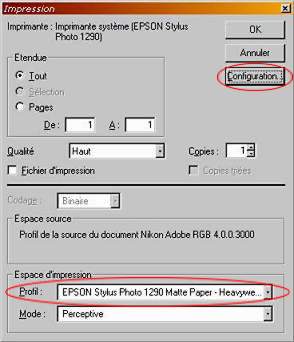
Dans les options de configuration de l'imprimante, sélectionnez
également le type de papier, puis choisissez le mode Avancé
et cliquez sur Plus d'options. Dans Couleur, sélectionnez
Pas de calibration. Et voilà !
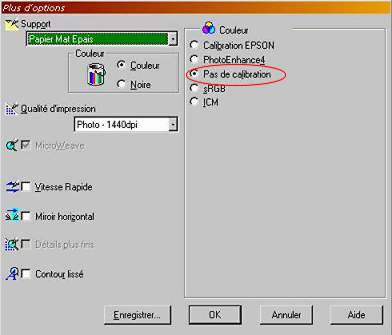
La "calibration" (hum..., le traducteur que je suis se rebiffe :
calibrage ou étalonnage en bon français, monsieur !) est appliquée dans
Photoshop par le choix du profil opéré ci-dessus ; il n'est donc pas
nécessaire de l'appliquer une deuxième fois dans le pilote Epson.
Evidemment, on pourrait faire l'inverse : ne pas corriger dans
Photoshop, mais dans le pilote. Mais dans ce cas, on ne pourra pas
choisir le profil aussi facilement : le pilote chargera le profil
d'imprimante défini par défaut dans le système d'exploitation, donc
généralement le profil Epson générique pour PC, non optimisé pour tel ou
tel papier.
Outre les sites commerciaux déjà cités, dont certains contiennent des
guides ou des didacticiels sur la gestion de la couleur ou l'utilisation
des profils personnalisés, voici quelques liens non commerciaux (en
anglais) autour de la photo numérique en général et de la gestion des
couleurs en particulier :
www.computer-darkroom.co.uk
http://come.to/digitaldarkroom
www.luminous-landscape.com
www.sphoto.com/techinfo/wdtech.html
www.normankoren.com/makingfineprints.html
www.aim-dtp.net
Vous pouvez aussi faire une recherche sur "digital darkroom" ou
"computer darkroom", les réponses ne devraient pas manquer !
Enfin, il est possible d'étalonner un appareil photo numérique et de
créer un profil ICC permettant d'optimiser l'importation des images
depuis l'appareil. Ne possédant pas d'APN, je me suis peu intéressé à
cette question, mais sachez au moins que Qubyx (www.qubyx.com)
propose un système de ce genre.
Eh oui, Linux est un peu à la traîne, mais des volontaires travaillent
déjà à la mise en place d'un système de gestion des couleurs pour le
Pingouin. Certains utilitaires sont déjà disponibles (gratuitement !) et
le fameux Gimp (le programme de retouche d'image de Linux) peut être
doté de fonctions de gestion de la couleur.
Consultez le site www.scarse.org
(étalonnage des scanners sous Linux). Sa liste de liens (accessible tout
en bas de la page) vous conduira vers les sites importants pour les
questions de couleurs sous Linux.
dernière modification de cet article :
janvier 2002
|